Mostrando postagens com marcador Actions. Mostrar todas as postagens

23 de fev. de 2012

Refeição diária.

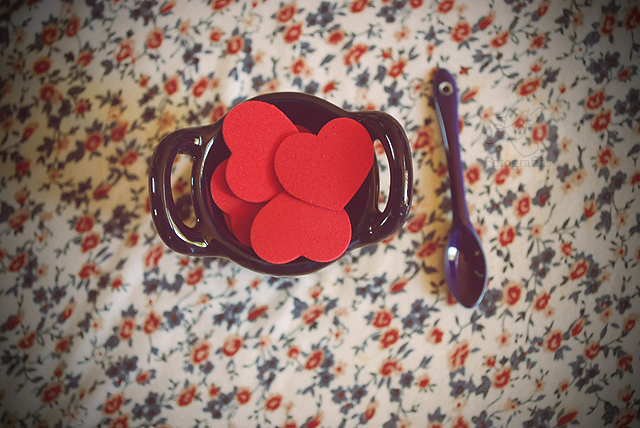
Certo dia estava eu, perdida no feed de notícias do Facebook quando alguém – que eu não lembro quem era – compartilhou uma imagem que chamou a minha atenção. Na verdade eu não lembro muito bem da imagem e nem da frase certa, mas a mensagem ficou grudada no meu cérebro.

Passei a semana inteira com a tal mensagem pipocando na minha cabeça, misturei com aquela vontadezinha de fotografar algo bonito e tchanãn, deu no que deu.

Então, “engula seu coração e ame a si próprio”. Essa deveria ser uma refeição diária… Para todo mundo.
Today's meal (7/52 weeks)DSC_0024 - Cópia (2) DSC_0027 - Cópia DSC_0028 - Cópia DSC_0030 - Cópia (2) DSC_0043 - Cópia (2) DSC_0017 - Cópia DSC_0022 - Cópia

E para quem ficou curioso (a), eu editei todas as fotos deste post com a Action 01 que tem num set de actions que a Bruna Vieira do Depois dos Quinze disponibilizou no blog dela: clique aqui e faça o download no final do post :)

Karol Petrucci

21 de abr. de 2011

Tutorial: Efeito Lomografia.

Dificuldade:

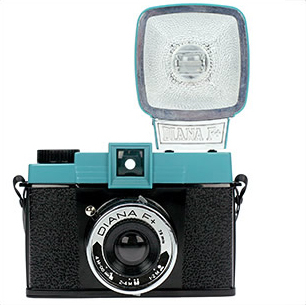
Acho esse tutorial bem útil para pessoas que, como eu, desejam ter uma linda Diana F ou qualquer outro tipo de lomo, mas se você tem a câmera lomográfica e quer usar o mesmo efeito nas fotos que você tirou com a sua câmera digital use e abuse deste tutorial!


(Fonte: Wikipédia)

Então, vamos ao tutorial!

1. Abra a imagem que deseja editar (Ctrl+O).


Eu escolhi uma imagem aleatória:


2. Vá em Camada>Nova Camada de Ajuste>Níveis.


Dê OK. Uma nova janelinha irá abrir, selecione o canal vermelho (Ctrl+1) e ajuste os níveis conforme a imagem abaixo:


3. Selecione a camada Plano de Fundo.


4. Vá em Filtro>Distorção>Correção de Lente.


Na opção Vinheta, coloque -100 para Intensidade e 0 (zero) para Ponto Médio, como na imagem abaixo:


5. Selecione a camada Níveis.


6. E vá em Camada>Nova Camada de Ajuste>Brilho/Contraste.


Dê OK. Na janelinha que abrir ajuste o Contraste para -25 (se você estiver usando o Photoshop CS3, como eu, antes de ajustar o contraste selecione “Use Legacy”).


7. Junte as camadas (Ctrl+Shift+E).

E fim! Sua foto está pronta.


Compare a imagem original com o resultado final:


A imagem fica escura assim mesmo. Se você não gostou muito desse resultado, eu tenho a solução! Navegando internet afora eu encontrei o action perfeito para quem está querendo deixar suas fotos com este efeito que eu acho lindo de lomografia.

Você pode fazer o download dele aqui: Action Lomonia

Eu usei em algumas imagens minhas e amei os resultados! Confiram dois exemplos:


E então, gostaram do meu primeiro post-tutorial? Demorou horas (muitas mesmo) para ficar pronto e aqui está. Se gostarem eu garanto que, com tempo, farei mais destes.

19 de jul. de 2010

Qual usar?

Hoje fui editar minha foto para o Bench Monday e me deparei com a dúvida de qual action usar. Alguém me ajuda?

Opções:
Vou ficar muito grata pela ajuda. Daqui a pouco eu vou postar minha sessão Bench Monday!

Beijos e até.

See you.